كيف تحصل على مفتاح Anthropic (Claude) API وتضيفه
يتيح مفتاح API لـ House Plan Maker أن يطلب من Anthropic (Claude) رسم مخططك. يبقى المفتاح في متصفحك ويذهب إلى Anthropic (Claude) فقط.
قبل أن تبدأ
- هاتف أو حاسوب متصل بالإنترنت.
- حساب على Anthropic Console. يمكنك إنشاء واحد في الصفحة التي تُفتح.
نصائح
- حدّد سقفًا للإنفاق في حسابك على Anthropic Console إن كان متاحًا.
- على جهاز مشترك، المس «إزالة مفتاحي» عند الانتهاء.
الخطوات
- الخطوة 1
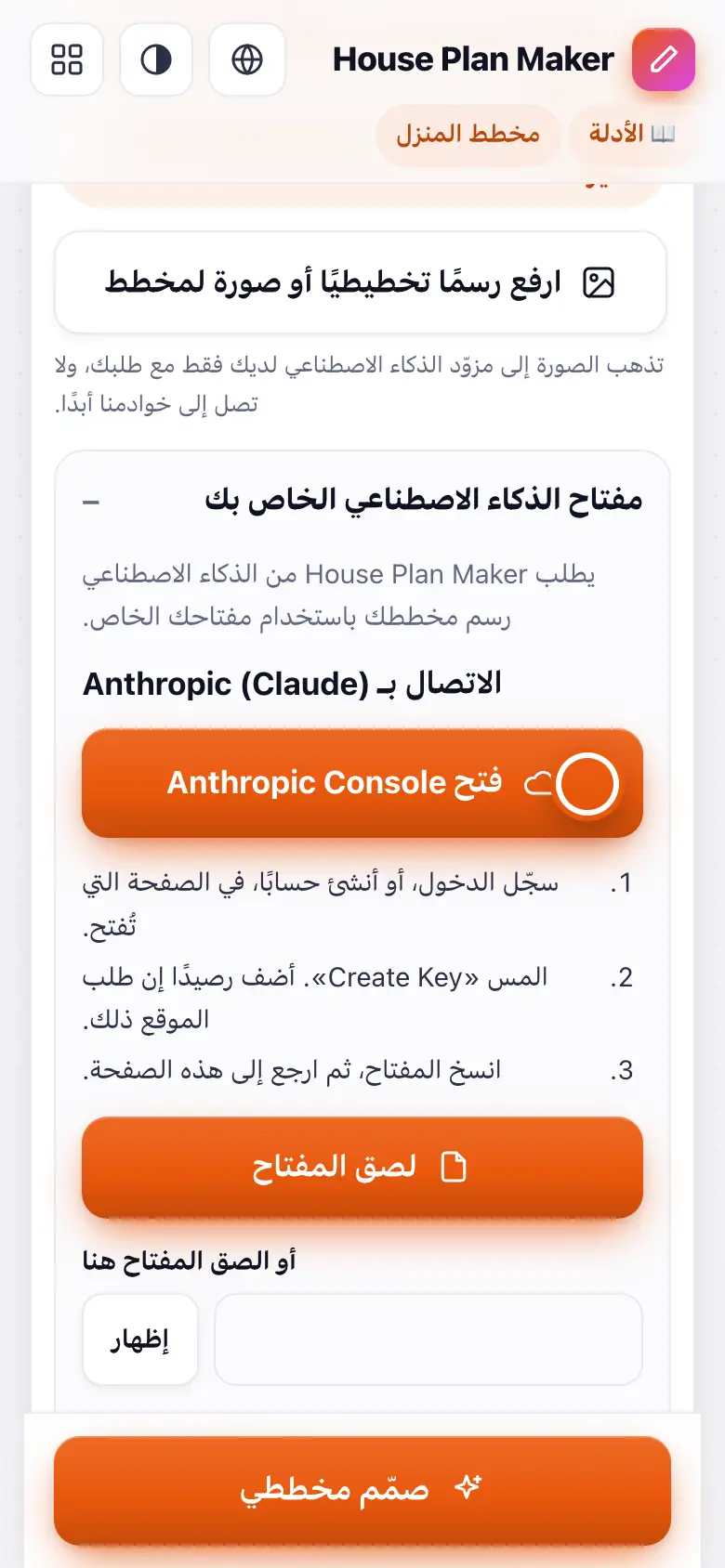
افتح House Plan Maker وابحث عن Anthropic (Claude) تحت «مفتاح الذكاء الاصطناعي الخاص بك». المزوّدون المدفوعون تحت «هل لديك مفتاح مدفوع؟ استخدمه بدلًا». المس «فتح Anthropic Console». تُفتح صفحة المفتاح في تبويب جديد.
- الخطوة 2
سجّل الدخول، أو أنشئ حسابًا، في الصفحة التي تُفتح. المس «Create Key». أضف رصيدًا إن طلب الموقع ذلك.
- الخطوة 3
انسخ المفتاح، ثم ارجع إلى هذه الصفحة. وبعد العودة إلى House Plan Maker، المس لصق المفتاح. إذا لم يسمح هاتفك بذلك، فالصق المفتاح في المربع.
- الخطوة 4
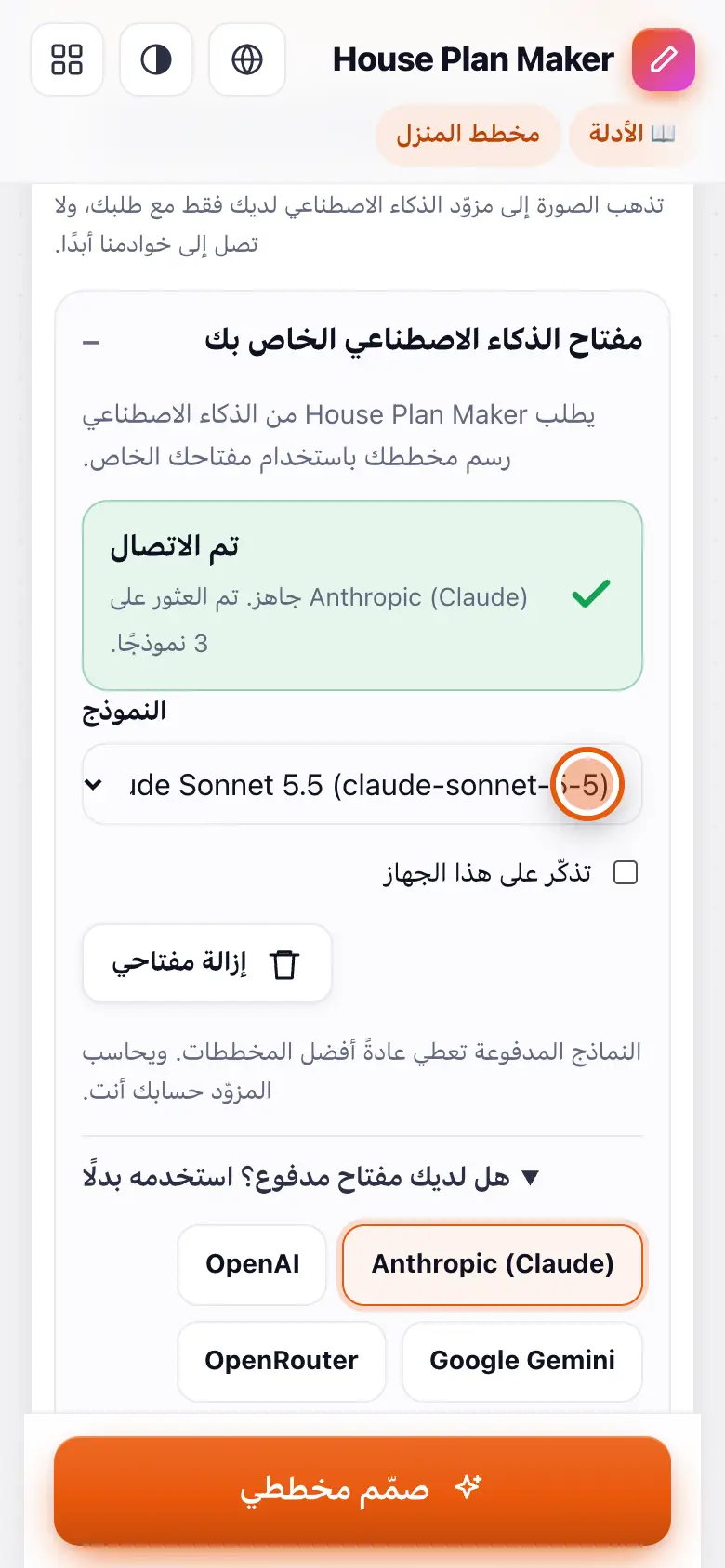
يفحص House Plan Maker المفتاح. عندما ترى «تم الاتصال»، اختر نموذجًا وستكون جاهزًا للتصميم.
إذا حدث خطأ
تظهر رسالة بأن Anthropic (Claude) لم يقبل المفتاح.
انسخ المفتاح كاملًا مرة أخرى بلا مسافات قبله أو بعده، والصقه من جديد.
زر «لصق المفتاح» لا يفعل شيئًا.
تمنع بعض المتصفحات قراءة الحافظة. الصق المفتاح في المربع تحت «أو الصق المفتاح هنا».
آخر تحديث: