Comment obtenir et ajouter une clé API Google Gemini
Une clé API permet à House Plan Maker de demander à Google Gemini de dessiner votre plan. La clé reste dans votre navigateur et va uniquement à Google Gemini.
Avant de commencer
- Un téléphone ou un ordinateur avec internet.
- Un compte sur Google AI Studio. Vous pouvez en créer un sur la page qui s'ouvre.
Conseils
- Fixez une limite de dépense dans votre compte Google AI Studio s'il en propose une.
- Sur un ordinateur partagé, touchez « Oublier ma clé » quand vous avez fini.
Étapes
- Étape 1
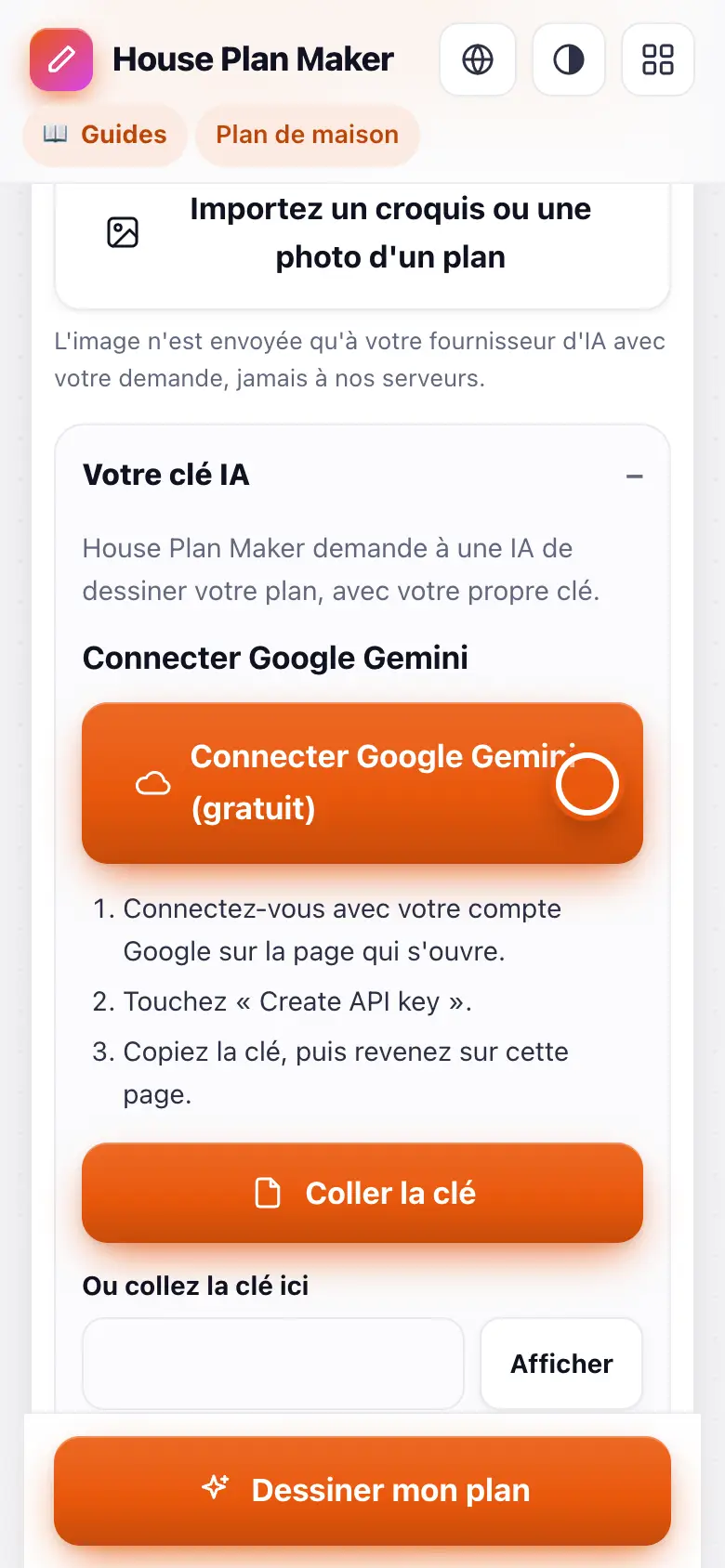
Ouvrez House Plan Maker et trouvez Google Gemini sous « Votre clé IA ». Les fournisseurs payants se trouvent sous « Vous avez une clé payante ? Utilisez-la à la place ». Touchez « Connecter Google Gemini (gratuit) ». La page de la clé s'ouvre dans un nouvel onglet.
- Étape 2
Connectez-vous avec votre compte Google sur la page qui s'ouvre. Touchez « Create API key ».
- Étape 3
Copiez la clé, puis revenez sur cette page. De retour dans House Plan Maker, touchez Coller la clé. Si votre téléphone ne le permet pas, collez plutôt la clé dans le champ.
- Étape 4
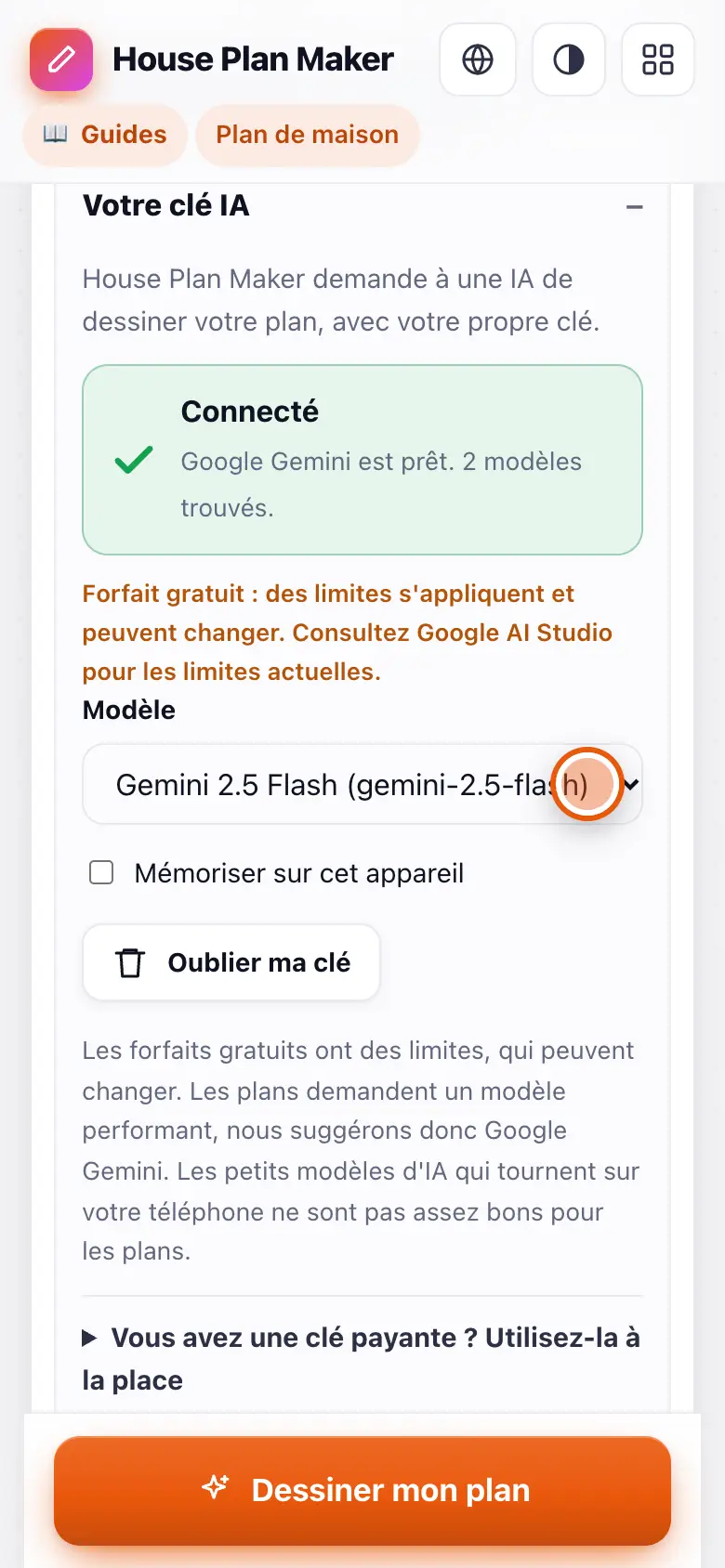
House Plan Maker vérifie la clé. Quand vous voyez « Connecté », choisissez un modèle et vous pouvez dessiner.
En cas de problème
Il indique que Google Gemini n'a pas accepté la clé.
Copiez de nouveau toute la clé, sans espace avant ni après, et collez-la encore.
Le bouton Coller la clé ne fait rien.
Certains navigateurs bloquent la lecture du presse-papiers. Collez la clé dans le champ sous « Ou collez la clé ici ».
Dernière mise à jour: