OpenRouter API key कैसे लें और जोड़ें
API key से House Plan Maker आपका नक्शा बनाने के लिए OpenRouter से कह सकता है। की आपके ब्राउज़र में रहती है और सिर्फ़ OpenRouter तक जाती है।
शुरू करने से पहले
- इंटरनेट वाला फ़ोन या कंप्यूटर।
- OpenRouter पर खाता। जो पेज खुलेगा उस पर बना सकते हैं।
काम की बातें
- अगर OpenRouter खाते में ख़र्च की सीमा लगाने का विकल्प हो तो लगा लें।
- साझा कंप्यूटर पर काम ख़त्म होने पर "मेरी key हटाएँ" दबाएँ।
कदम
- कदम 1
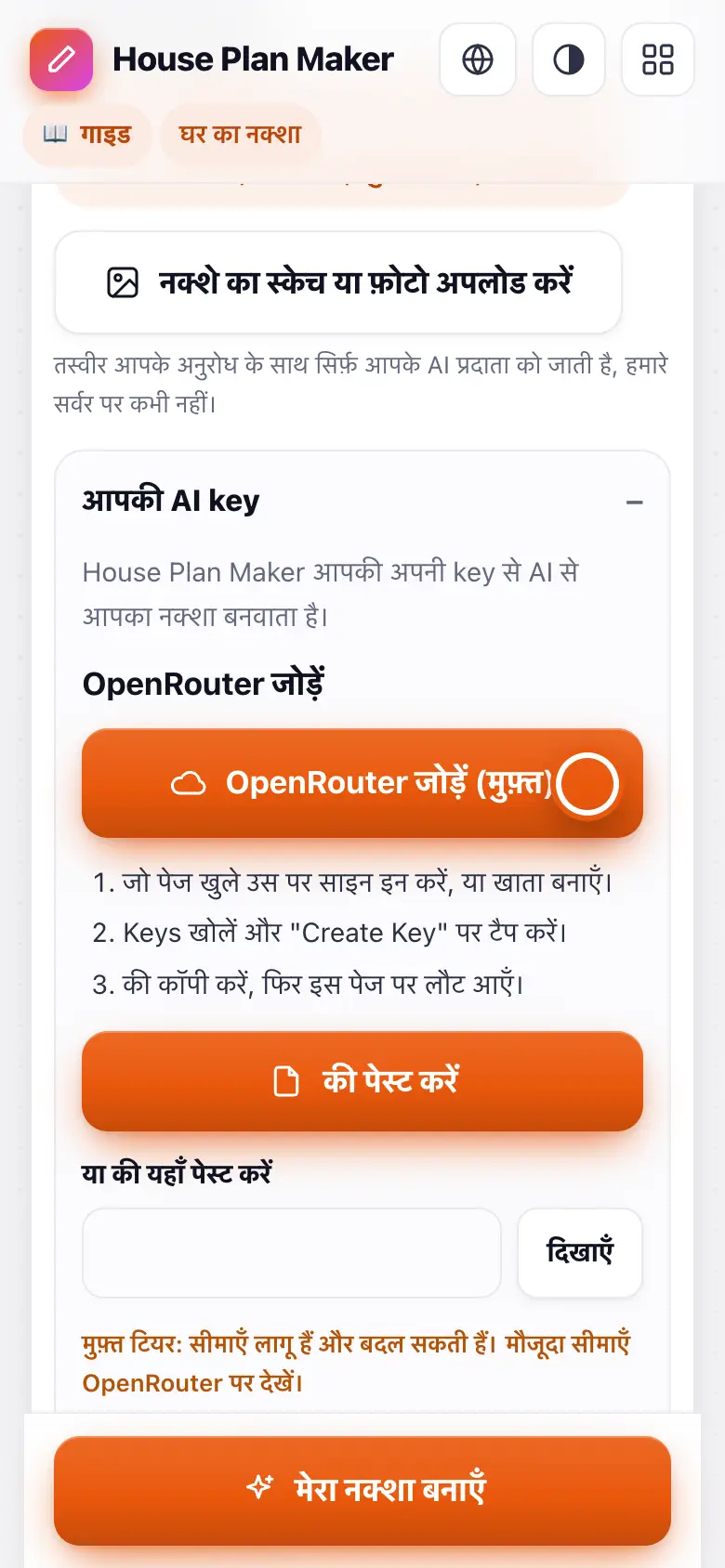
House Plan Maker खोलिए और "आपकी AI key" में OpenRouter ढूँढिए। पेड प्रदाता "पेड key है? उसे इस्तेमाल करें" में हैं। "OpenRouter जोड़ें (मुफ़्त)" दबाइए। key का पेज नए टैब में खुलेगा।
- कदम 2
जो पेज खुले उस पर साइन इन करें, या खाता बनाएँ। Keys खोलें और "Create Key" पर टैप करें।
- कदम 3
की कॉपी करके House Plan Maker पर लौटें और की पेस्ट करें दबाएँ। अगर फ़ोन इजाज़त न दे तो की को बॉक्स में पेस्ट करें।
- कदम 4
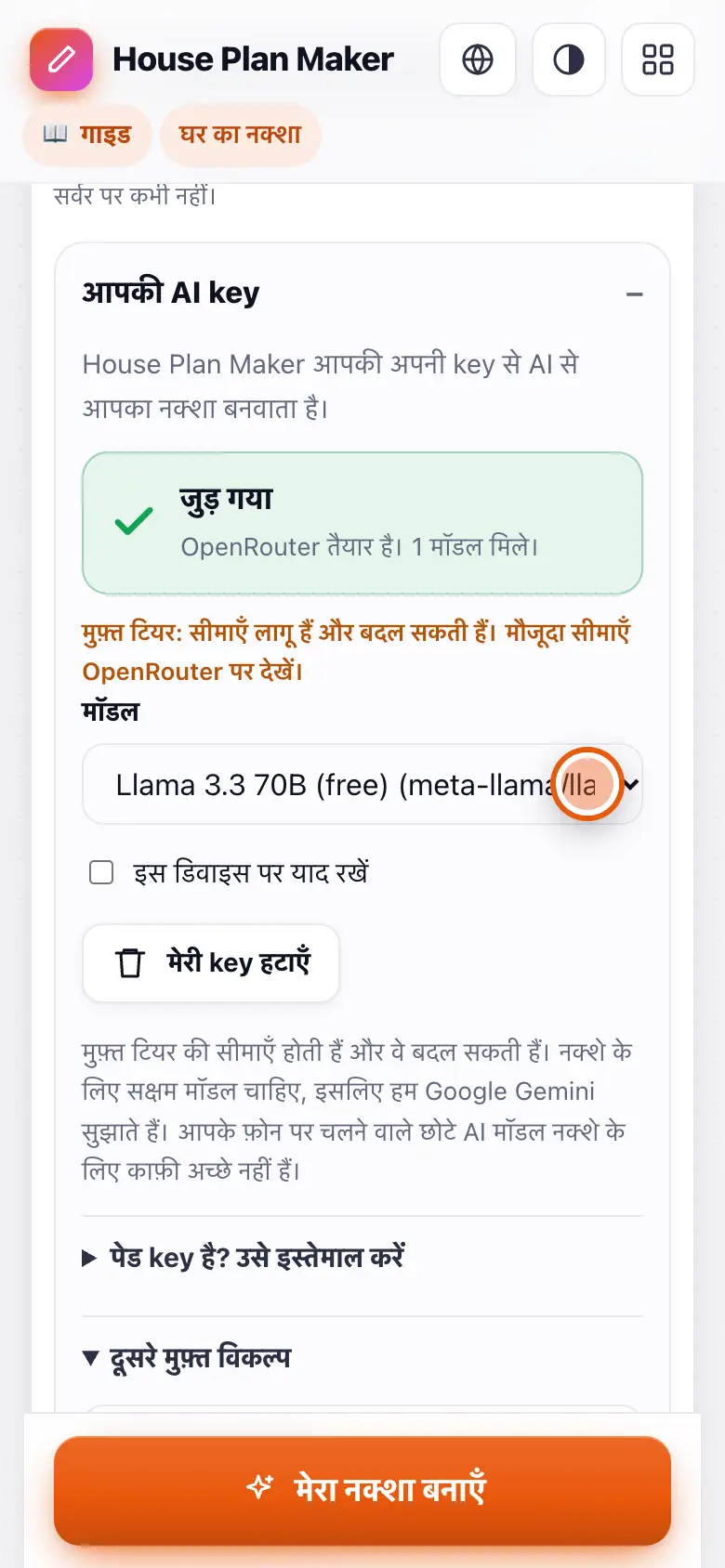
House Plan Maker की जाँचता है। "जुड़ गया" दिखे तो मॉडल चुनें, आप नक्शा बनाने के लिए तैयार हैं।
कुछ गड़बड़ हो जाए तो
कहता है कि OpenRouter ने की स्वीकार नहीं की।
पूरी की फिर से कॉपी करें, आगे-पीछे बिना ख़ाली जगह के, और दोबारा पेस्ट करें।
की पेस्ट करें बटन कुछ नहीं करता।
कुछ ब्राउज़र क्लिपबोर्ड पढ़ने नहीं देते। की को "या की यहाँ पेस्ट करें" के नीचे के बॉक्स में पेस्ट करें।
आख़िरी अपडेट: