Google GeminiのAPIキーの取得と追加の方法
APIキーがあると、House Plan MakerがGoogle Geminiに間取りを描かせることができます。キーはブラウザ内にとどまり、Google Geminiにのみ送られます。
始める前に
- インターネットに接続できるスマートフォンまたはパソコン。
- Google AI Studioのアカウント。開いたページで作成できます。
ヒント
- Google AI Studioのアカウントに利用上限の設定があれば、設定しておきましょう。
- 共用パソコンでは、終わったら「キーを削除」をタップしてください。
手順
- ステップ1
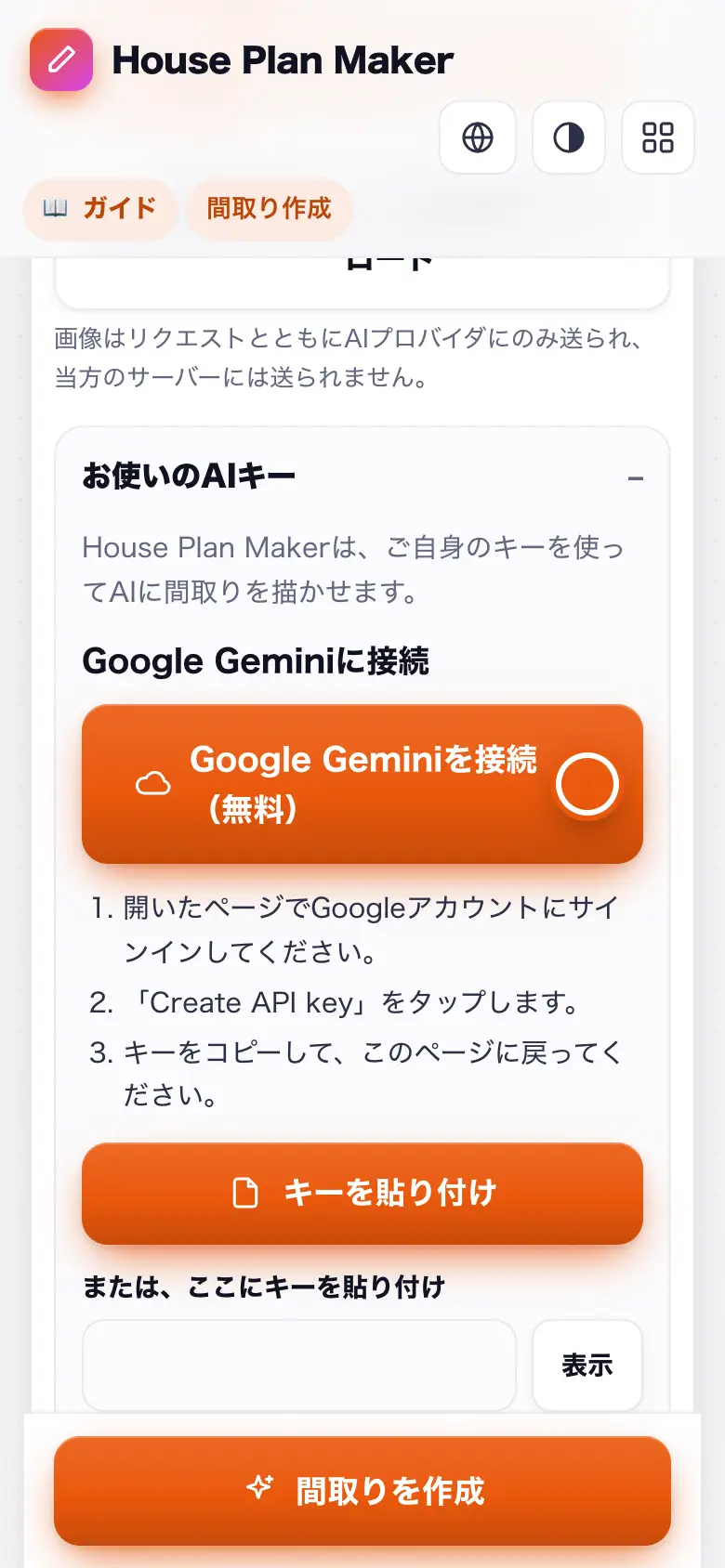
House Plan Makerを開き、「お使いのAIキー」の下でGoogle Geminiを探します。有料のプロバイダは「有料キーをお持ちですか?こちらを使う」の下にあります。「Google Geminiを接続(無料)」をタップします。キーのページが新しいタブで開きます。
- ステップ2
開いたページでGoogleアカウントにサインインしてください。 「Create API key」をタップします。
- ステップ3
キーをコピーして、このページに戻ってください。 House Plan Makerに戻り、キーを貼り付けをタップします。スマートフォンで許可されない場合は、入力欄にキーを貼り付けてください。
- ステップ4
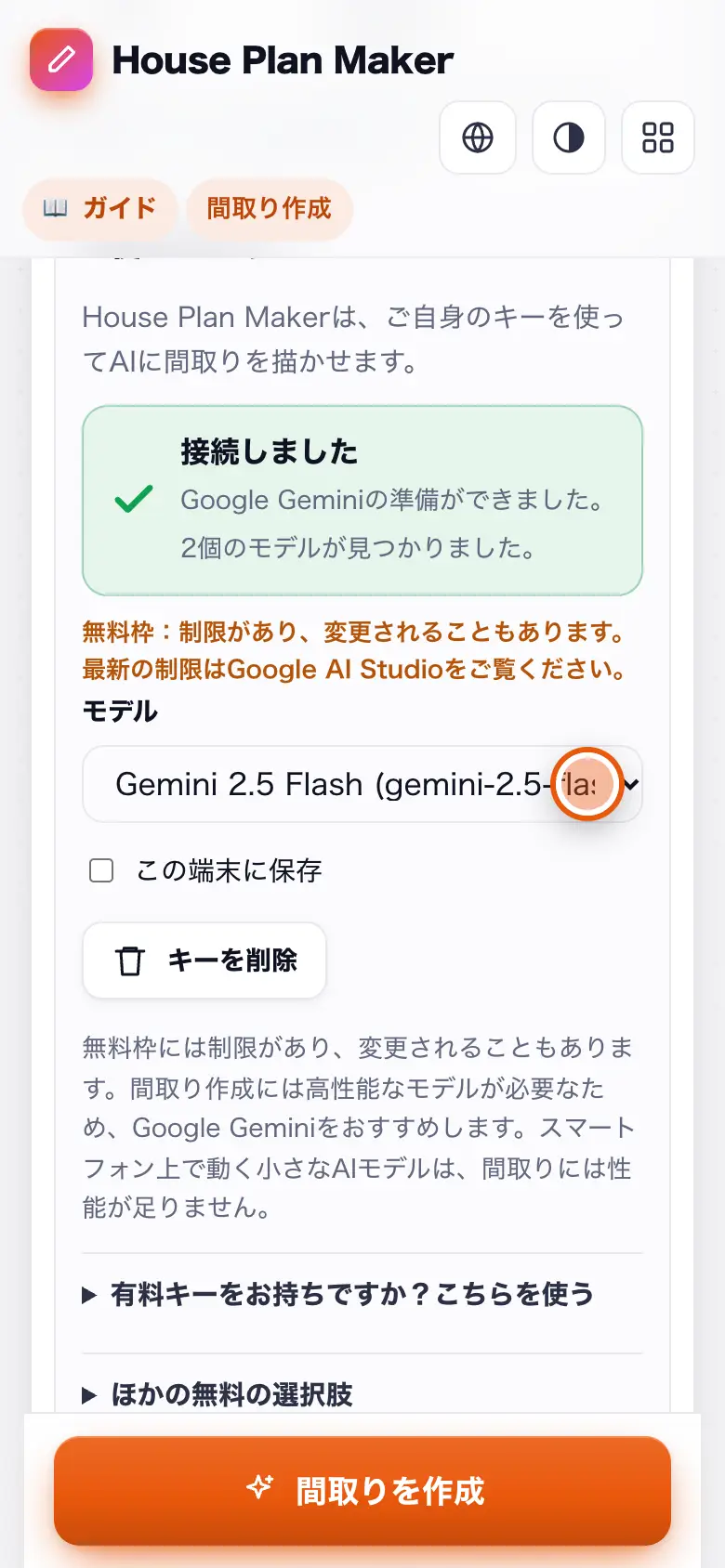
House Plan Makerがキーを確認します。「接続しました」と表示されたら、モデルを選べば間取りを作成できます。
うまくいかないとき
Google Geminiがキーを受け付けないと表示されます。
前後に空白が入らないようにキー全体をもう一度コピーして、貼り付け直してください。
「キーを貼り付け」ボタンを押しても何も起きません。
ブラウザによっては、クリップボードの読み取りがブロックされます。「または、ここにキーを貼り付け」の下の入力欄にキーを貼り付けてください。
最終更新: